
パーティション管理完全ガイド!初心者でも分かる基本と仕組み徹底解説
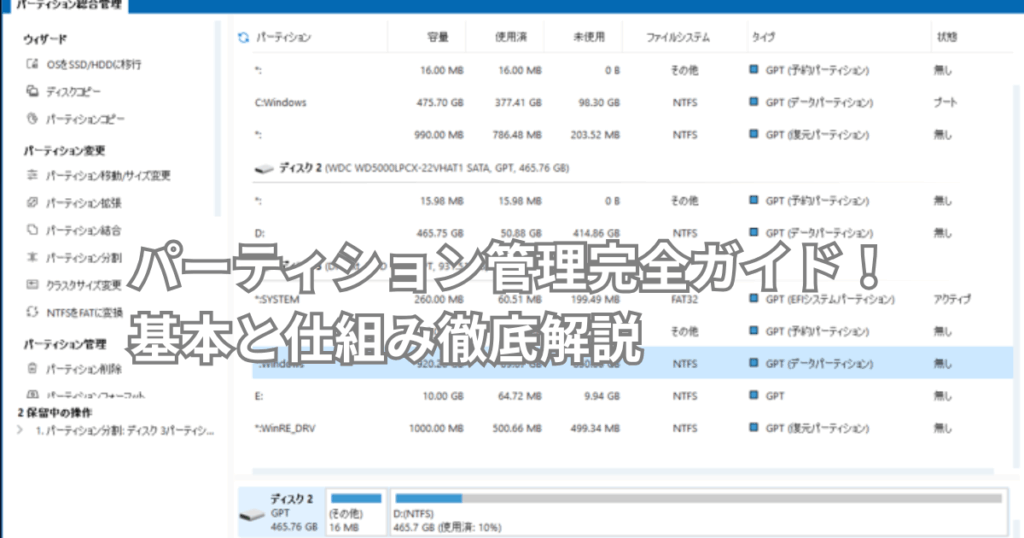
パーティション管理ソフトの役割とWindows標準機能との違いを理解し、作成・削除・容量変更・分割統合・ファイルシステム変換や外付け媒体の管理まで基本機能を整理。さらに、直感的操作・安全性・高速安定処理といった特徴を初心者向けに解説します。
目次
パーティション管理ソフトとは?
パーティション管理ソフトとは、PC内のストレージを論理的に分割し、データの整理やシステム保護を効率化するツールです。
本来、一つの物理的なディスクを複数の「部屋」に分ける作業はOSの標準機能でも可能ですが、専用ソフトを使えばデータ消去の消失もなくサイズ変更や結合が柔軟に行えます。
Windows標準ディスク管理との違い
標準ツールは右側の空き領域しか結合できませんが、専用のパーティション管理ソフトならデータの位置を動かして自由なリサイズが可能です。OS移行やファイルシステム変換など、高度な操作もデータを消さずに行えます。
標準機能にはない専門ソフトならではの強みをまとめました。
・データの前後移動を伴うパーティションの拡張・縮小
・OSを丸ごと新しいSSDへコピーするクローン機能
・データを保持したままMBRからGPTへの形式変換
パーティション管理の基本機能とできること
パーティション管理の核となるのは、ストレージの境界線を自在に操作し、保存環境を最適化する技術です。主な機能には、既存のデータを消去せずにドライブの容量を伸縮させるリサイズや、分かれた空き領域を一つにまとめる結合があります。
また、システム全体を新しいSSDへ丸ごと複製するクローン作成も、PCの買い替えや高速化には欠かせません。これにより、OSの再インストールという手間をかけずに環境を移行できます。
パーティションの作成・削除・フォーマット
パーティション管理の基本は、未割り当て領域に新しい「部屋」を作る作成、不要な区画を消す削除、そしてOSが読み書きできる形式に整えるフォーマットの3工程です。これらを組み合わせ、最適な保存環境を構築します。
容量変更(拡張・縮小)の仕組み
パーティション管理ソフトは、データを保持したままドライブの境界線を移動させて容量を変更します。隣接する空き領域を取り込んで広げる「拡張」や、余った隙間を切り出す「縮小」により、保存領域を最適化します。
ディスクの分割と統合の使い分け
パーティション管理では、OSとデータを分ける「分割」でトラブル時の保護を、バラバラの空き容量をまとめる「統合」で容量不足の解消を図ります。用途に応じてこれらを使い分けることが、快適なPC環境の鍵です。
ファイルシステム変換の活用方法
パーティション管理では、保存形式をFAT32からNTFSへ、あるいは起動形式をMBRからGPTへとデータを消さずに変換可能です。最新OSへのアップグレードや大容量ディスクの認識に欠かせない高度な技術です。
外付けHDD・USBメモリの管理
外付けデバイスのパーティション管理では、大容量HDDを複数に分割して用途別に使い分けたり、認識しないUSBメモリを初期化して修復したりできます。OSを選ばない形式への変換も、専用ソフトなら容易です。
パーティションマネージャーの強みと特徴
パーティションマネージャーの最大の強みは、OS標準ツールでは不可能な高度なディスク操作を、データを保護したまま直感的に実行できる点にあります。
例えば、隣接していない空き領域を移動させてCドライブを拡張したり、OSを再インストールすることなくシステム全体を新しいSSDへ丸ごと移行したりすることが可能です。
ミスを防ぐプレビュー機能も備わっており、初心者でも視覚的に確認しながら安全に作業を進められます。
直感的に操作できるUI設計
パーティションマネージャーは、ディスク構造を視覚化し、マウスのドラッグ&ドロップで直感的に操作できる設計が魅力です。実行前に変更後の結果をプレビューできるため、初心者でもミスなく安全に作業を進められます。
高速処理と安定性の仕組み
パーティションマネージャーは、高度なアルゴリズムによりデータの移動を最適化し、大容量ストレージでも高速な処理を実現します。万が一の停電時にもデータを保護するロールバック技術が、作業の安定性を支えます。
MiniTool Partition Wizard 無料版パーティション管理の使い方
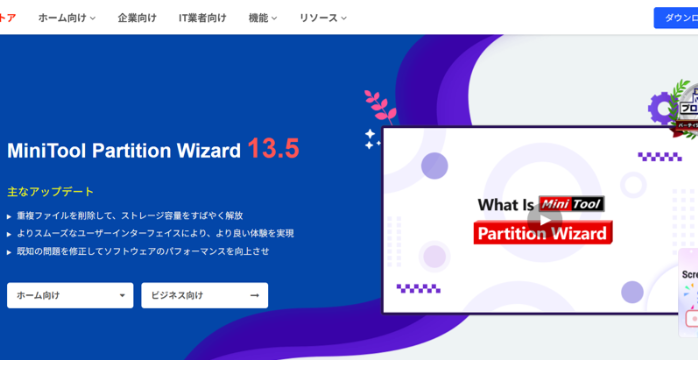
「MiniTool Partition Wizard」は、全世界で愛用される多機能なパーティションマネージャーです。Windows標準機能では難しい「データを保持したままの移動や結合」を直感的な操作で安全に実行できます。
OS移行や大容量ディスクへの換装、紛失データの復元まで、あらゆるパーティション管理がこれ一つで完結します。
MiniTool Partition Wizard 無料版ダウンロード方法
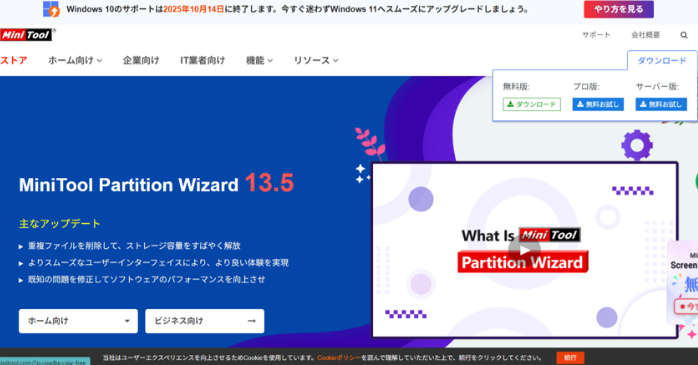
MiniTool Partition Wizard 無料版のダウンロード方法を説明します。右上のダウンロードをクリックし、無料版ダウンロードをクリックします。
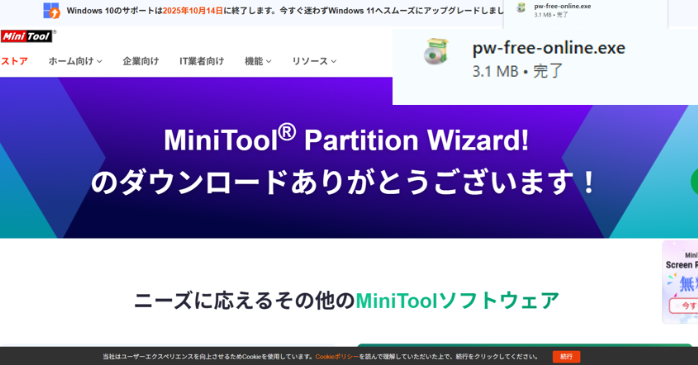
右上の実行ファイルクリックします。
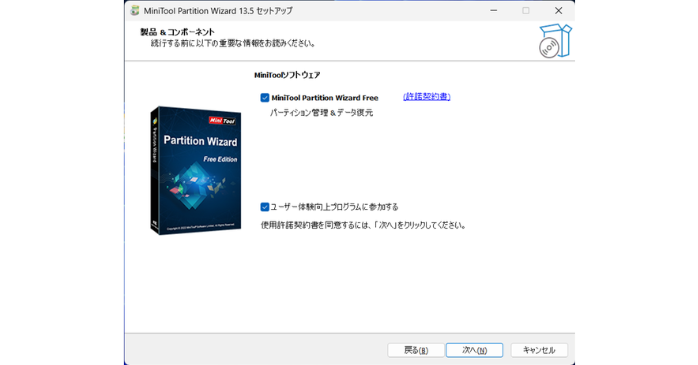
セットアップが表示されますので「次へ」をクリックします。

製品とコンポーネント情報が表示され「次へ」をクリックします。
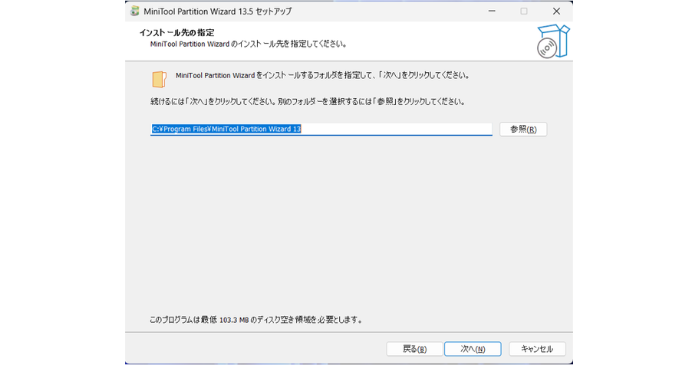
インストール先に特に問題なければ「次へ」をクリックします。
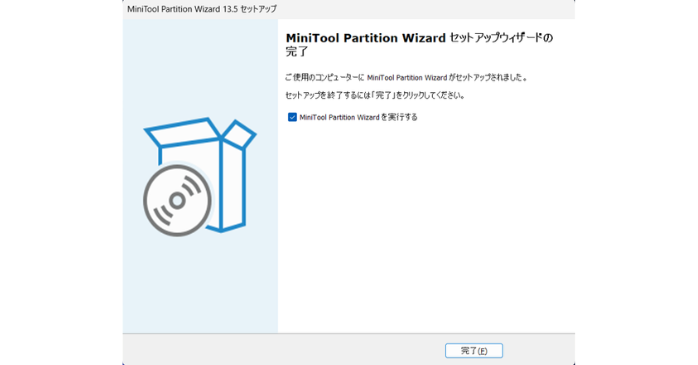
セットアップ終了画面が表示すれば「完了」をクリックしてください。
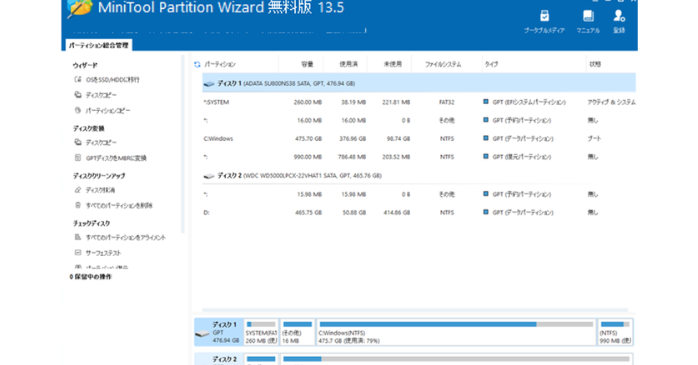
MiniTool Partition Wizard無料版のメニューが表示されます。
パーティション分割の方法
パーティション管理における分割は、一つのディスク内に境界線を引き、独立した複数のドライブを作る操作です。
既存の領域を縮小して空きを作り、そこに新しい区画を割り当てることで、OSとデータを安全に分離できます。
それでは、パーティション分割の方法を説明していきます。
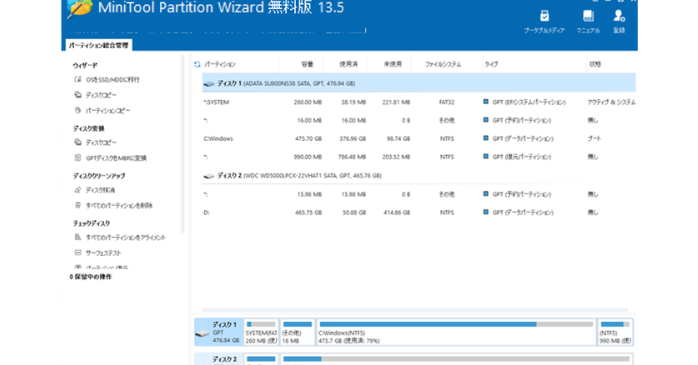
「MiniTool Partition Wizard」を起動します。
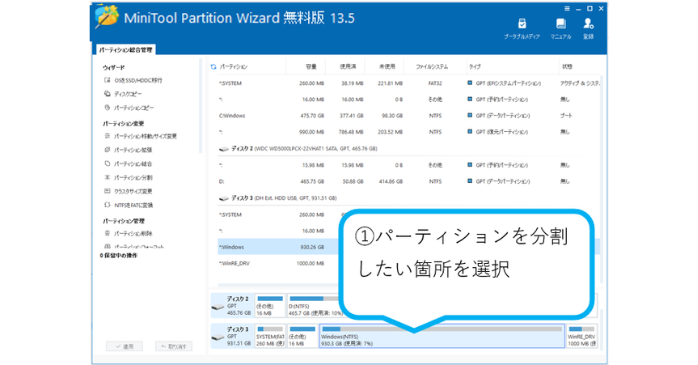
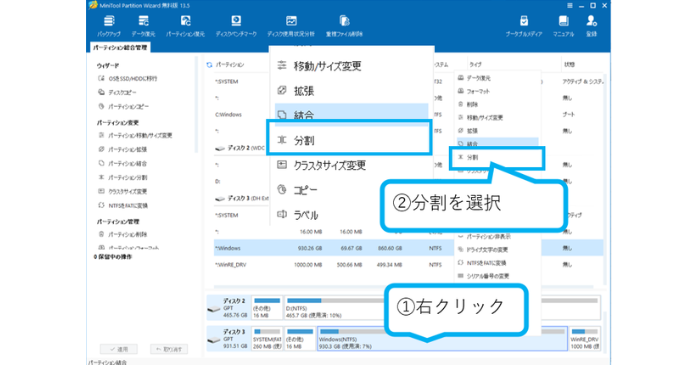
分割したい箇所を選択します。
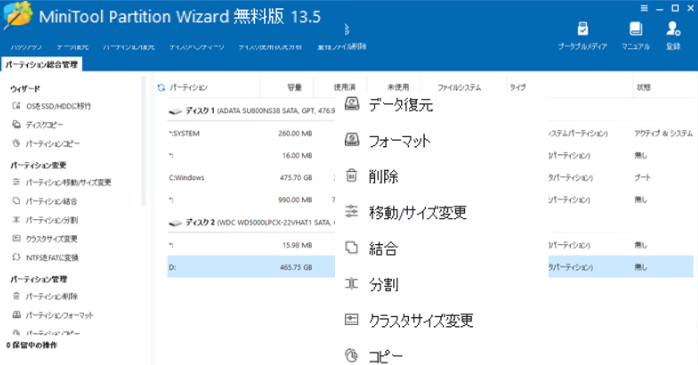
右クリックし、メニューから「分割」を選択します。
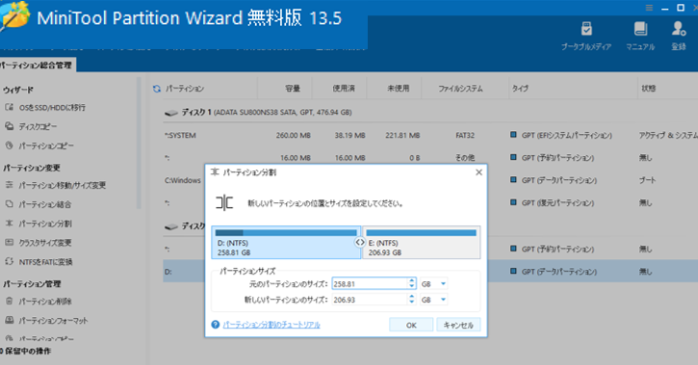
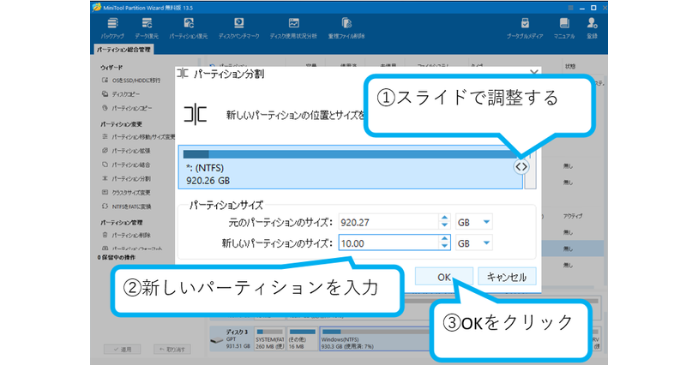
パーティションを分割します。スライドで新しいパーティションを調整するか、値を入力して新しいパーティションを作成するを選びます。そして「OK」をクリック。
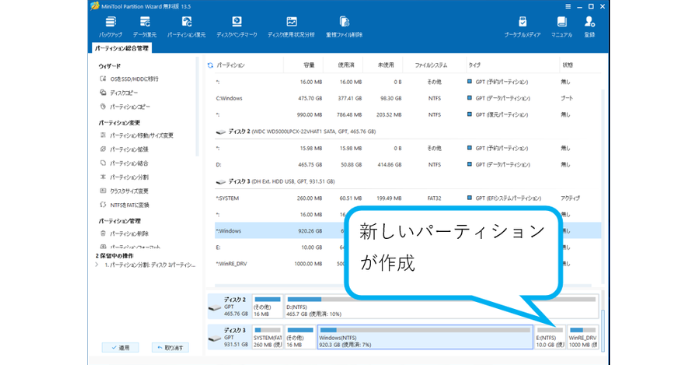
新しいパーティションが作成されました。
まとめ
パーティション管理は、ソフトの役割とWindows標準機能との違いを理解することが第一歩です。作成・削除・容量変更・分割統合・ファイルシステム変換や外付け媒体管理の基本を押さえれば、ディスクを安全に整理できます。
直感的操作や安定処理の特徴を活用し、初心者でも安心して運用しましょう。
Follow me!

